Comment convertir un PDF en Word
Vous devez retravailler un document et vous n’avez que le PDF. Le convertir en Word vous redonne du texte modifiable.
C’est rapide, mais mieux vaut savoir ce qui passe proprement et ce qui demandera quelques retouches.
Choisir un PDF à convertirLa conversion
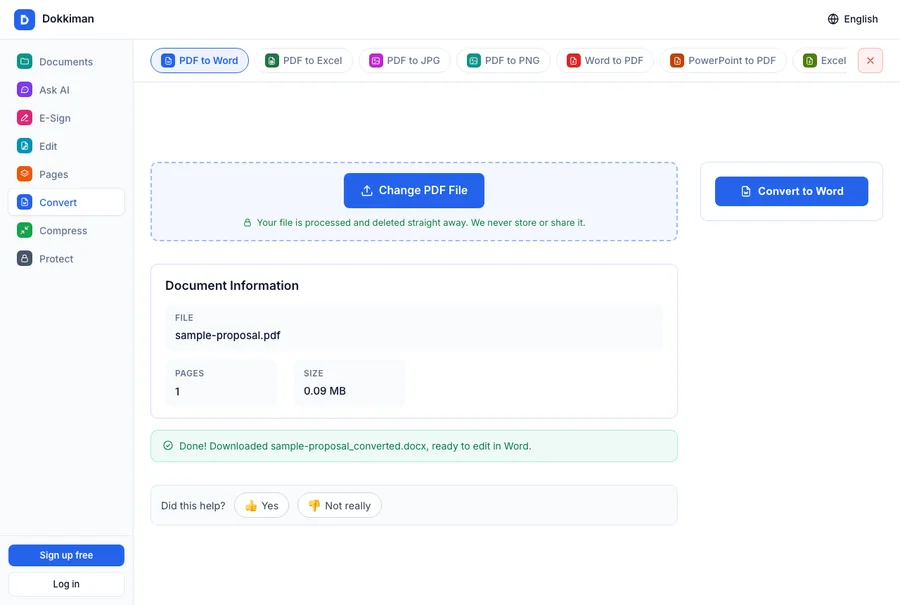
- Ouvrez PDF en Word sur Dokkiman et choisissez votre PDF.
- Cliquez sur Convertir en Word.
- Le .docx se télécharge quand il est prêt. Ouvrez-le dans Microsoft Word, Google Docs, Pages ou LibreOffice.
À quoi vous attendre
Les documents ordinaires, comme les lettres, les contrats et les rapports, se convertissent bien : paragraphes, titres et mise en forme deviennent du texte normal et modifiable.
Les mises en page chargées sont plus difficiles. Plusieurs colonnes, du texte posé sur des images ou des formulaires pleins de cases peuvent demander un peu de réorganisation dans Word ensuite. C’est vrai de la plupart des convertisseurs : jetez-y un coup d’œil avant d’envoyer le fichier.
Scans et petites modifications
Un PDF scanné ne contient pas encore de texte, seulement une image. Rendez-le d’abord interrogeable avec OCR PDF (texte en anglais ou en français), puis convertissez-le.
Si vous n’avez qu’un mot ou une date à corriger, vous n’avez pas besoin de Word. Modifier un PDF change le texte directement dans le PDF, et la mise en page reste exactement la même.
Questions fréquentes
- Le résultat sera-t-il identique ?
- Les documents simples en sortent très proches. Les mises en page complexes peuvent demander quelques retouches dans Word.
- Mon fichier est-il conservé ?
- Non. Il est converti et vous est renvoyé aussitôt.
- Est-ce gratuit ?
- Oui, sans compte.