Comment convertir un relevé bancaire PDF en Excel (même scanné)
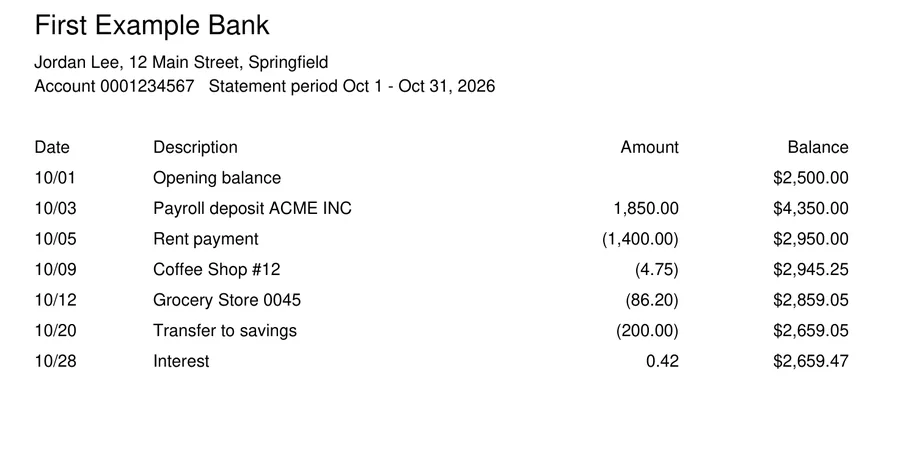
Copier les opérations d’un relevé PDF tourne généralement mal : tout atterrit dans une seule colonne, les montants se collent en texte impossible à additionner, et les montants négatifs entre parenthèses comme (45,00) restent du texte.
Voici comment transformer un relevé bancaire PDF en vraie feuille Excel en moins d’une minute, avec les dates, libellés et montants dans leurs propres colonnes, et des nombres à trier, filtrer et totaliser. Cela fonctionne aussi avec les relevés scannés ou photographiés.
Choisir un PDF à convertirÉtape par étape
- Téléchargez votre relevé en PDF depuis le site ou l’application de votre banque. C’est ce qui donne les meilleurs résultats.
- Allez sur dokkiman.com/pdf-to-excel et touchez Choisir un PDF à convertir. Aucun compte n’est nécessaire.
- Touchez Convertir en Excel. Les tableaux de votre relevé sont repérés et convertis en lignes et colonnes.
- Votre fichier .xlsx se télécharge. Ouvrez-le dans Excel, Google Sheets ou Numbers : chaque tableau est sur sa propre feuille, nommée d’après sa page.
Ce que vous obtenez
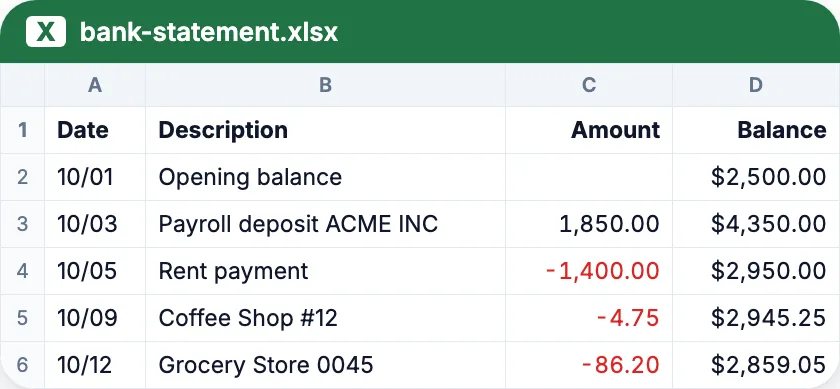
Les montants deviennent de vrais nombres : totaux et formules fonctionnent immédiatement. 1 850,00 $US devient 1850, un retrait affiché (1 400,00) devient -1400, et un pourcentage comme 15 % devient 0,15, au format pourcentage.
Les codes qui commencent par un zéro, comme les numéros de compte ou les codes postaux, restent exactement tels quels, car ils sont gardés en texte. La première ligne de chaque tableau est en gras et reste en haut quand vous faites défiler.
Si votre relevé est un scan ou une photo
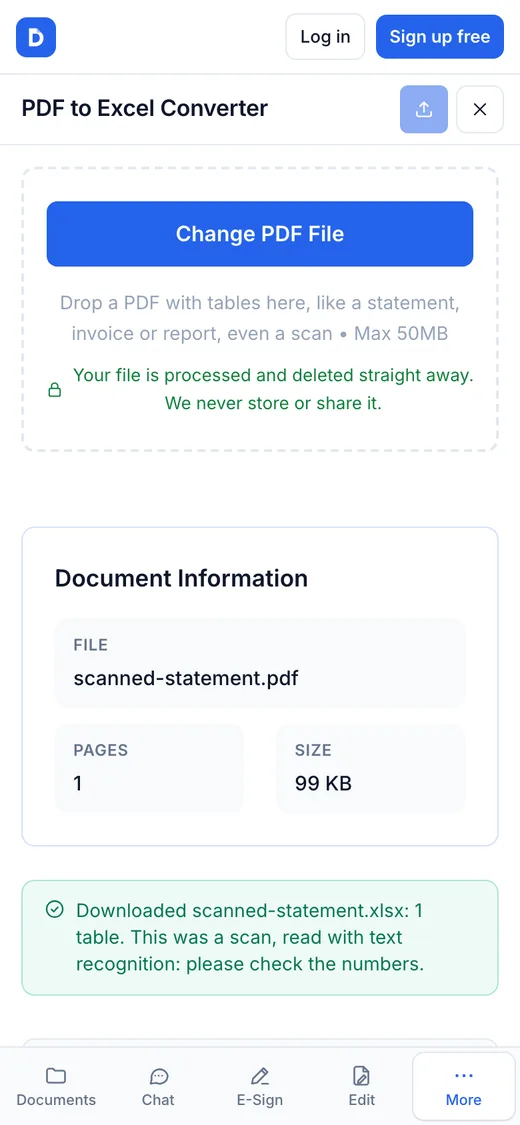
Un relevé scanné est une image de la page : il ne contient aucun texte à copier. Dokkiman le lit d’abord par reconnaissance de texte (OCR), puis construit le tableau, et vous le signale : « Ce document était un scan, lu par reconnaissance de texte : vérifiez les chiffres. » Les scans peuvent aller jusqu’à 30 pages, en anglais ou en français.
Vous avez plutôt une photo d’un relevé papier ? Ouvrez-la d’abord dans OCR PDF pour en faire un PDF consultable (les photos de travers sont redressées), puis convertissez ce PDF en Excel.
La reconnaissance est très bonne sur les pages nettes, à plat et bien éclairées. Un chiffre flou peut être mal lu : comparez les totaux avec votre relevé avant de vous y fier.
Conseils pour de meilleurs résultats
- Utilisez le PDF fourni par votre banque plutôt que de l’imprimer et le scanner : il se convertit à l’identique, sans risque d’erreur de lecture.
- Les relevés protégés par mot de passe ne peuvent pas être convertis. Ouvrez le PDF avec son mot de passe, enregistrez-en une copie sans (par exemple avec Imprimer puis Enregistrer au format PDF), et convertissez cette copie.
- Les longs relevés ne posent pas de problème : les PDF numériques peuvent aller jusqu’à 200 pages, et chaque page contenant un tableau a sa propre feuille.
- Comparez le solde de début et de fin avec le tableur : s’ils correspondent, toutes les opérations entre les deux sont bien passées.
Questions fréquentes
- Est-ce gratuit ?
- Oui. Vous pouvez convertir des relevés en Excel sans compte.
- Cela fonctionnera-t-il avec le relevé de ma banque ?
- Cela fonctionne avec les relevés présentés en tableaux de lignes et de colonnes, c’est-à-dire la plupart, que le tableau ait des bordures ou de simples espacements. Si aucun tableau n’est trouvé, un message vous l’indique, et rien n’est téléchargé.
- Mon relevé est-il conservé ?
- Non. Votre fichier est traité puis supprimé aussitôt. Nous ne le stockons ni ne le partageons jamais.
- Puis-je plutôt le convertir en CSV ?
- Ouvrez le .xlsx dans Excel ou Google Sheets et enregistrez-le ou téléchargez-le en CSV.