Comment signer un PDF sur un Mac
On vous a envoyé un PDF à signer par e-mail, et vous êtes sur votre Mac. Inutile de l’imprimer.
Voici deux méthodes : Aperçu, fourni avec votre Mac, et Dokkiman dans votre navigateur, qui fonctionne aussi avec les fichiers Word et garde une trace de la signature.
Choisir un document à signerAvec Aperçu
Ouvrez le PDF dans Aperçu et cliquez sur le bouton Annoter (la pointe de stylo) pour afficher les outils d’annotation. Cliquez sur le bouton de signature, puis créez une signature avec votre trackpad, ou en signant sur une feuille blanche que vous montrez à la caméra. Cliquez dessus pour la placer, puis faites-la glisser sur la ligne.
C’est parfait pour une signature rapide. La date n’est pas ajoutée pour vous, et rien n’indique quand le document a été signé.
Dans votre navigateur
- Ouvrez Signer un PDF sur Dokkiman dans Safari ou Chrome et choisissez le document. Un fichier Word fonctionne aussi.
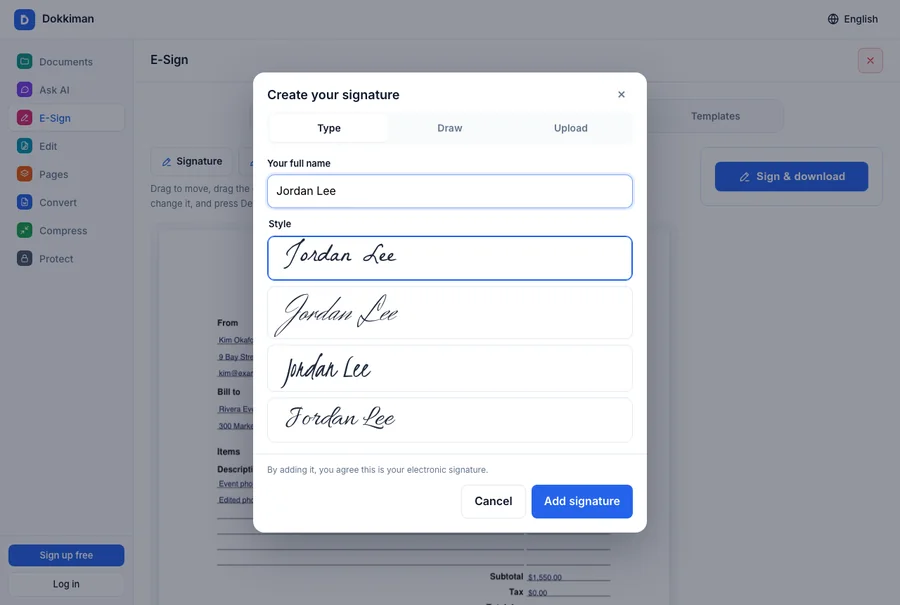
- Cliquez sur Signature. Tapez votre nom et choisissez un des styles d’écriture, dessinez-la avec votre trackpad, ou importez une photo de votre vraie signature.
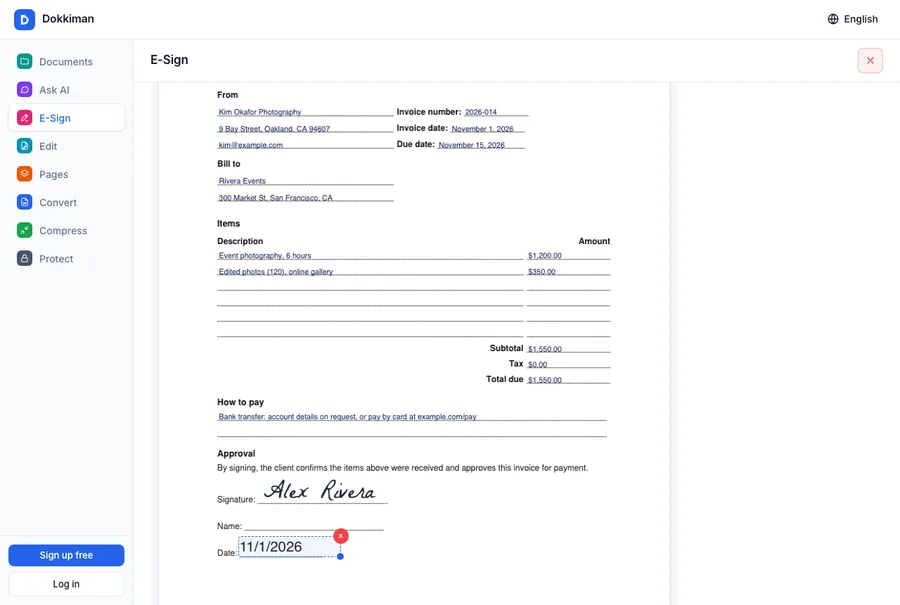
- Faites glisser la signature sur la ligne, et tirez son coin pour la redimensionner. Ajoutez la date et vos initiales de la même façon.
- Cliquez sur Signer et télécharger pour enregistrer le PDF signé.
Laquelle choisir ?
Aperçu est le plus rapide pour une fois. Passez par le navigateur si vous signez un document Word, si vous voulez une date bien placée, ou si la copie signée doit inclure une page indiquant qui a signé et quand.
Questions fréquentes
- Signer dans le navigateur est-il gratuit ?
- Oui. Signer un document vous-même est gratuit, sans compte.
- Puis-je signer un document Word ?
- Oui. Il est d’abord transformé en PDF, pour que la mise en page ne change pas.
- Quelqu’un d’autre doit signer aussi.
- Utilisez Demander des signatures : la personne signe depuis un lien reçu par e-mail, sans compte.